Erstelle deinen Podcast
Wir sind selbst Podcaster:innen und wollen, dass du und deine Show erfolgreich werden. Mit deinem ersten Podcast loszulegen ist ganz einfach – und das völlig kostenlos, ohne dich gleich auf ein zahlungspflichtiges Pinecast-Abo festzulegen.
Dieser Abschnitt steckt voller nützlicher Tipps und ist dein erster Schritt beim Einrichten deines Podcasts.
Schritt 01 - Die Show erstellen
Klicke nach der Anmeldung auf deinem Haupt-Dashboard auf die Schaltfläche, um einen Podcast einzurichten. Wir fragen dich, wie du starten möchtest: Wähle "Von Grund auf neu starten", um eine neue Show zu beginnen.
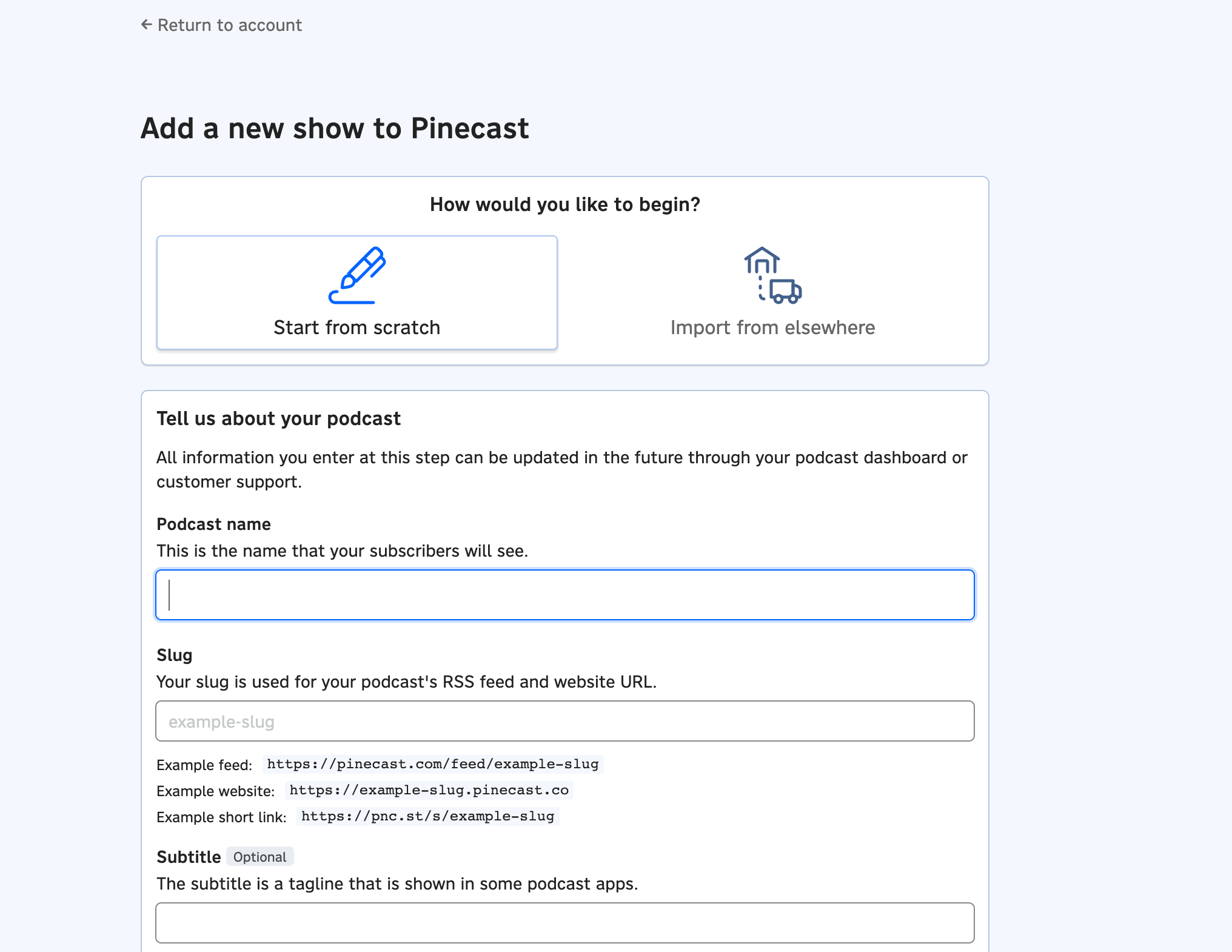
Wir fragen dich nach ein paar Infos
- Podcastname
Das ist der Name deiner Show. Du kannst ihn später noch ändern.
- Slug
Wir verwenden das für URLs wie
https://your-slug-here.pinecast.co.- Beschreibung
Eine kurze Beschreibung deines Podcasts in 2–3 Sätzen.
- Homepage
Der Ort, zu dem Hörer:innen von deinem Podcast aus in einer App verlinkt werden sollen. Mit einem zahlungspflichtigen Plan kannst du eine von Pinecast erstellte Webseite oder unsere Kurzlink-Funktion nutzen.
- Autorenname
Dein Name oder der Name der Person bzw. Organisation, die die Show produziert.
- Cover-Art
Podcast-Apps benötigen ein Bild, das als Artwork für deine Show verwendet wird. Schick uns eine PNG- oder JPG-Datei, und wir passen sie an die benötigte Größe und die Maße an.
- Kategorien
Das sind die Kategorien, unter denen deine Show in Verzeichnissen wie Apple Podcasts erscheint.
Wenn du fertig bist, klicke auf "Speichern und weiter". Damit wird deine Show erstellt.
Schritt 02 - Deine erste Episode hochladen
Sobald deine Show existiert, brauchst du Inhalte. Das ist deine erste Episode. Für die Einreichung deiner Show zur Verteilung wird mindestens eine Episode benötigt: Ohne Episode ist dein Feed ungültig und wird abgelehnt. Klicke im Dashboard deiner Show auf die Schaltfläche "Neue Episode".
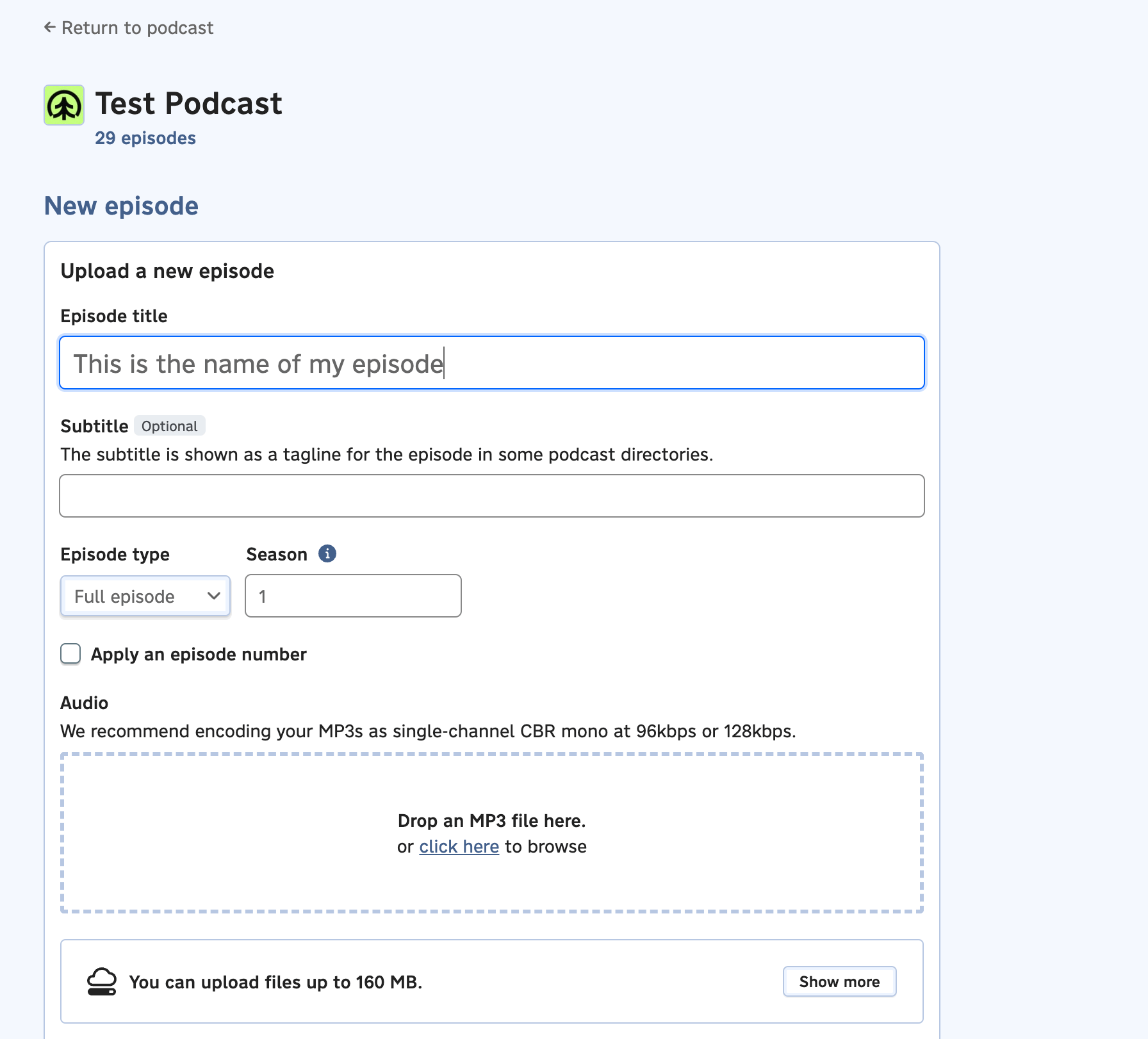
Für deine erste Episode kannst du stattdessen auch einen kurzen Trailer hochladen. So hast du etwas Zeit, deine vollständige Episode vorzubereiten, während die Verteilung schon mal ins Rollen kommt.
Um die Episode zu erstellen, brauchst du noch ein paar Infos:
- Episodentitel
Der Titel deiner Episode, so wie er in Podcast-Apps angezeigt wird.
- Episodentyp
Ob es sich um eine vollständige Episode, Bonusinhalt oder einen Trailer handelt.
- Audio
Eine MP3- oder M4A-Datei mit dem Audio deiner Episode. Falls die Datei keinen eigenen Titel, Interpreten oder Album-Eintrag hat, kannst du den Schalter "Metadaten-Tags zum Episoden-Audio hinzufügen" aktivieren – Pinecast schreibt sie dann nach dem Speichern in die Datei.
- Episoden-Artwork
Ein optionales Bild für die Episode. Du kannst diesen Schritt überspringen. Wir tun unser Bestes, damit das Artwork in jeder Podcast-App angezeigt wird, die es unterstützt.
- Veröffentlichungsdatum
Das Datum, an dem die Episode live gehen soll. Liegt das Datum in der Vergangenheit, wird die Episode rückwirkend datiert.
- Shownotes
Das ist ein Freitextfeld, in dem du deine Episode beschreibst. Es erscheint auf deiner Podcast-Website und in Podcast-Apps.
Wenn du fertig bist, klicke auf "Episode speichern". Damit wird deine Episode erstellt.
Schritt 03 - Verteilung einrichten
Sobald deine erste Episode in deinem Feed live ist, schau dir den Tab "Verteilung" an. Hier bekommst du deine Show in Podcast-Apps. Falls dein Feed noch nicht bereit ist, erfährst du hier, warum.
Mehr zu diesem Tab erfährst du auf unserer Seite zur Verteilung.
Manche Podcast-Apps und -Verzeichnisse bieten eine Einreichung mit nur einem Klick: Aktiviere einfach den Schalter unter dem Namen des Verzeichnisses. Bei anderen ist etwas mehr Aufwand nötig: Klappe den Abschnitt "Einreichungshinweise" für das jeweilige Verzeichnis auf und folge den Anweisungen zur Einrichtung.
Nachdem du die Anweisungen befolgt hast, gibt es vielleicht die Möglichkeit, Pinecast mit deinem Eintrag zu verknüpfen. So weiß Pinecast über den Eintrag im Verzeichnis Bescheid und schaltet Funktionen wie die Überwachung von Podcast-Bewertungen und Einträge in unseren Kurzlinks frei.