Importiere deinen Podcast
Der Wechsel von einem Podcast-Hoster zu einem anderen kann wie eine riesige Aufgabe wirken. Mit Pinecast ist das kein Problem – es dauert nur ein paar Minuten.
Schritt 01 - Account upgraden
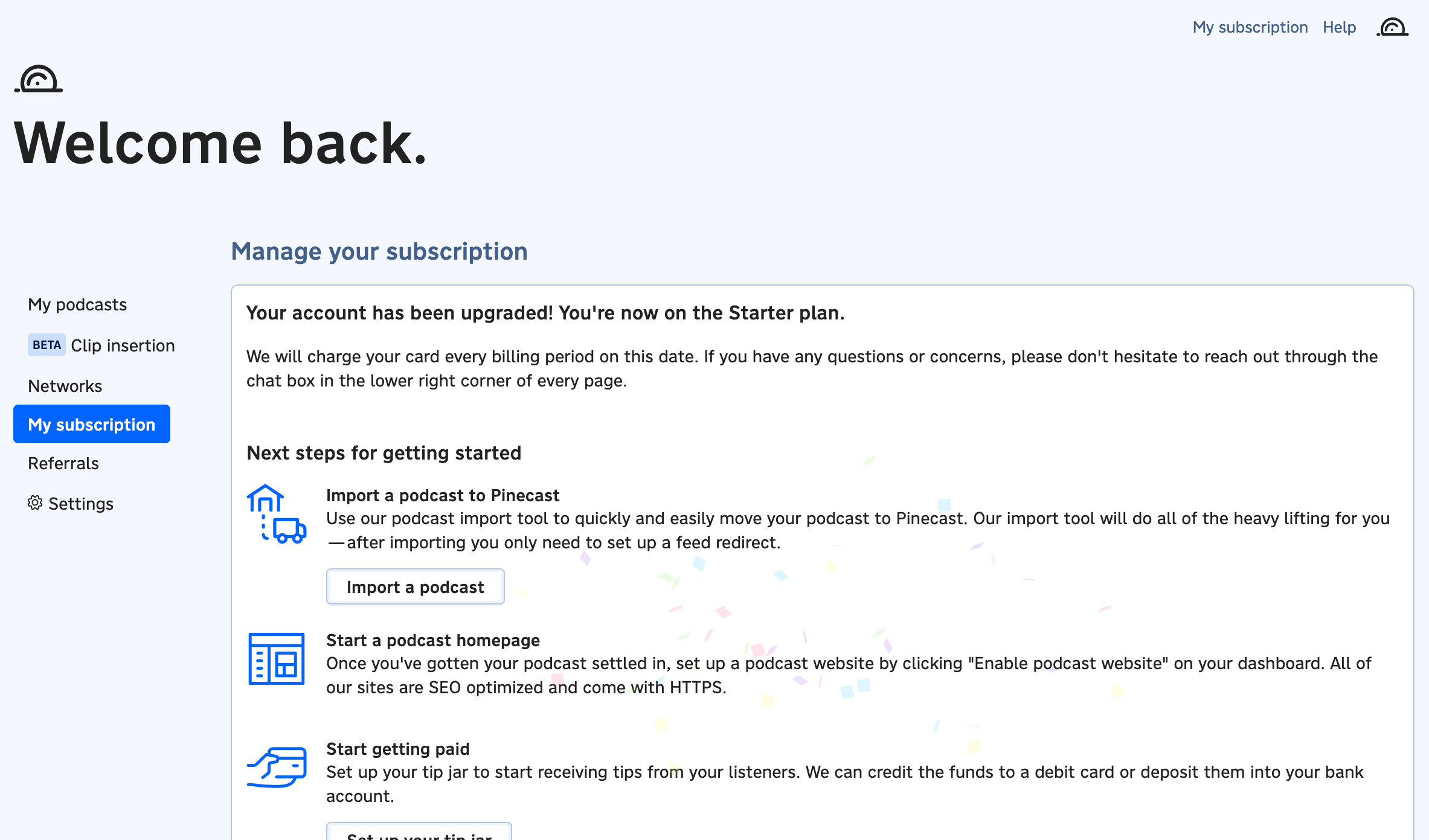
Nachdem du dich angemeldet und deine E-Mail-Adresse bestätigt hast, klicke oben auf der Seite auf den Button "Upgrade". Wir führen dich durch die Einrichtung eines Abos. Unser Import-Tool steht allen zahlenden Kunden zur Verfügung.
Sobald der Bezahlvorgang abgeschlossen ist, siehst du einen Bildschirm mit den nächsten Schritten. Klicke auf den Button "Podcast importieren", um direkt zum Import-Tool zu springen.
Schritt 02 - Importiere deine Show
Falls du nach dem Upgrade nicht automatisch im Import-Tool landest, klicke im Pinecast-Dashboard auf den Button "Neuer Podcast".
Wähle unbedingt die Option "Von woanders importieren", damit du deine Show importieren kannst.
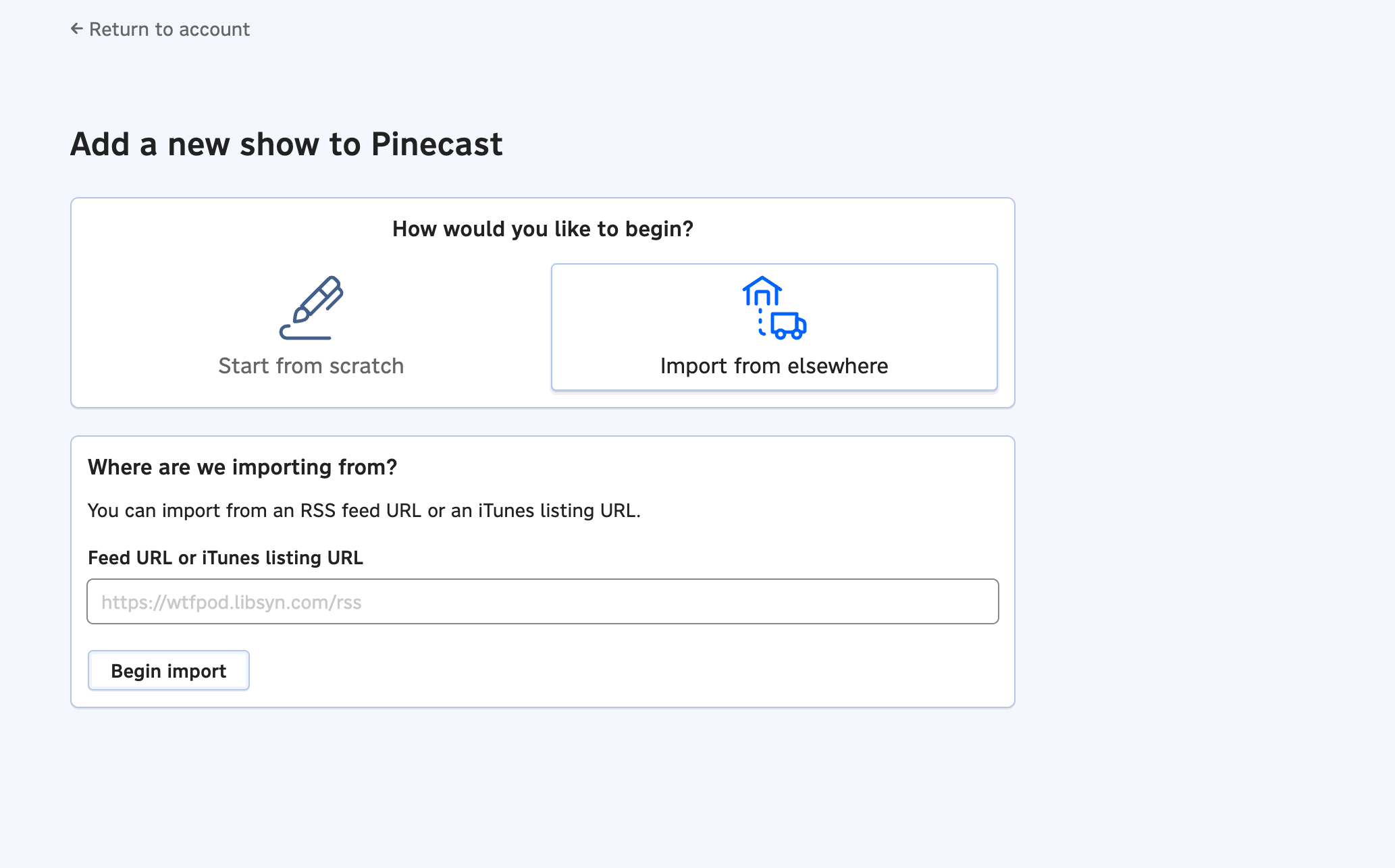
Gib deinen RSS-Feed oder die URL deiner Show bei Apple Podcasts oder iTunes an. Wir holen uns die Infos zu deiner Show: Du kannst alle Details bestätigen und bei Bedarf noch Änderungen vornehmen, bevor es weitergeht.
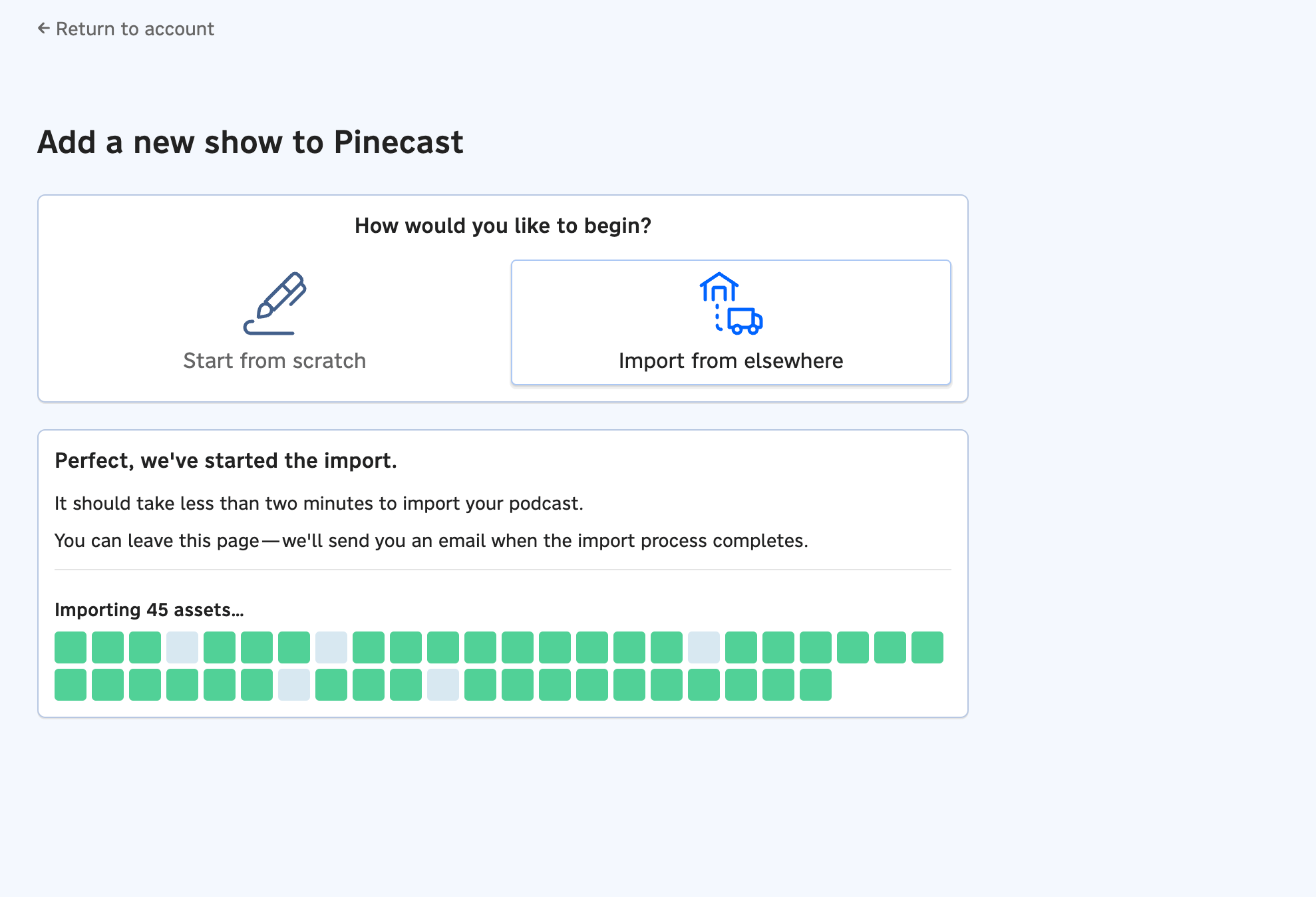
Sobald der Import startet, dauert es ein paar Minuten, bis alle Assets deiner Show übertragen sind. Wir zeigen dir den Fortschritt, während alles läuft.
Schritt 03 - Feed-Weiterleitung einrichten
Sobald der Import abgeschlossen ist, verlinken wir dir einen Artikel mit Anleitung zum Einrichten einer Feed-Weiterleitung. Falls du den Link verpasst, schicken wir ihn dir per E-Mail.
Folge der Anleitung, um eine Weiterleitung von deinem alten Podcast-Hoster zu deinem neuen Pinecast-RSS-Feed einzurichten. Die Feed-URL deiner Show findest du im Overview-Tab deines Podcast-Dashboards.
Die Feed-Weiterleitung ist ein wichtiger Schritt – vergiss sie auf keinen Fall! Ohne Feed-Weiterleitung wissen Apps und Verzeichnisse nicht, dass sie ab jetzt Pinecast statt deines alten Hosters checken sollen.
Schritt 04 - Verknüpfe deine Einträge
Nachdem die Weiterleitung 36 Stunden aktiv war, schau dir den Distribution-Tab im Dashboard deines Podcasts in Pinecast an. Aktiviere die Schalter oder klicke auf die "Verknüpfen"-Buttons, um relevante Verzeichnisse (Apple Podcasts, Spotify usw.) zu verknüpfen. Du musst deine Show nicht erneut manuell einreichen, wenn du sie schon bei deinem alten Hoster eingereicht hattest.
Durch das Verknüpfen deines Podcasts kann Pinecast dir und deinen Hörer:innen zusätzliche Funktionen bieten. Das ermöglicht uns zum Beispiel, Analysedaten für Spotify abzurufen oder deine Hörer:innen direkt zur besten App für ihr Smartphone zu leiten.
Schritt 05 - Das war's schon!
Etwa 24 Stunden nach dem Live-Gang deiner Feed-Weiterleitung bist du komplett zu Pinecast umgezogen. Du musst nichts weiter tun – und deine Hörer:innen auch nicht.