Verstehe dein Wachstum
Nachdem du einen Podcast gestartet hast, kann es einschüchternd sein, herauszufinden, ob deine Bemühungen, deine Hörerschaft zu vergrößern, überhaupt etwas bringen.
Pinecast-Analysen geben dir die Werkzeuge, die du brauchst, um zu verstehen, was nach der Veröffentlichung deiner Episoden passiert.
Abrufe
"Abrufe", wie sie in deinem Dashboard angezeigt werden, entsprechen den Downloads deiner Episoden. Wir zählen die Downloads, die deine Episoden erhalten, und entfernen Duplikate, damit nicht dieselbe Person innerhalb kurzer Zeit zweimal für dieselbe Episode gezählt wird. Einige Dienste wie Spotify liefern uns regelmäßig Daten, die wir dir anzeigen.
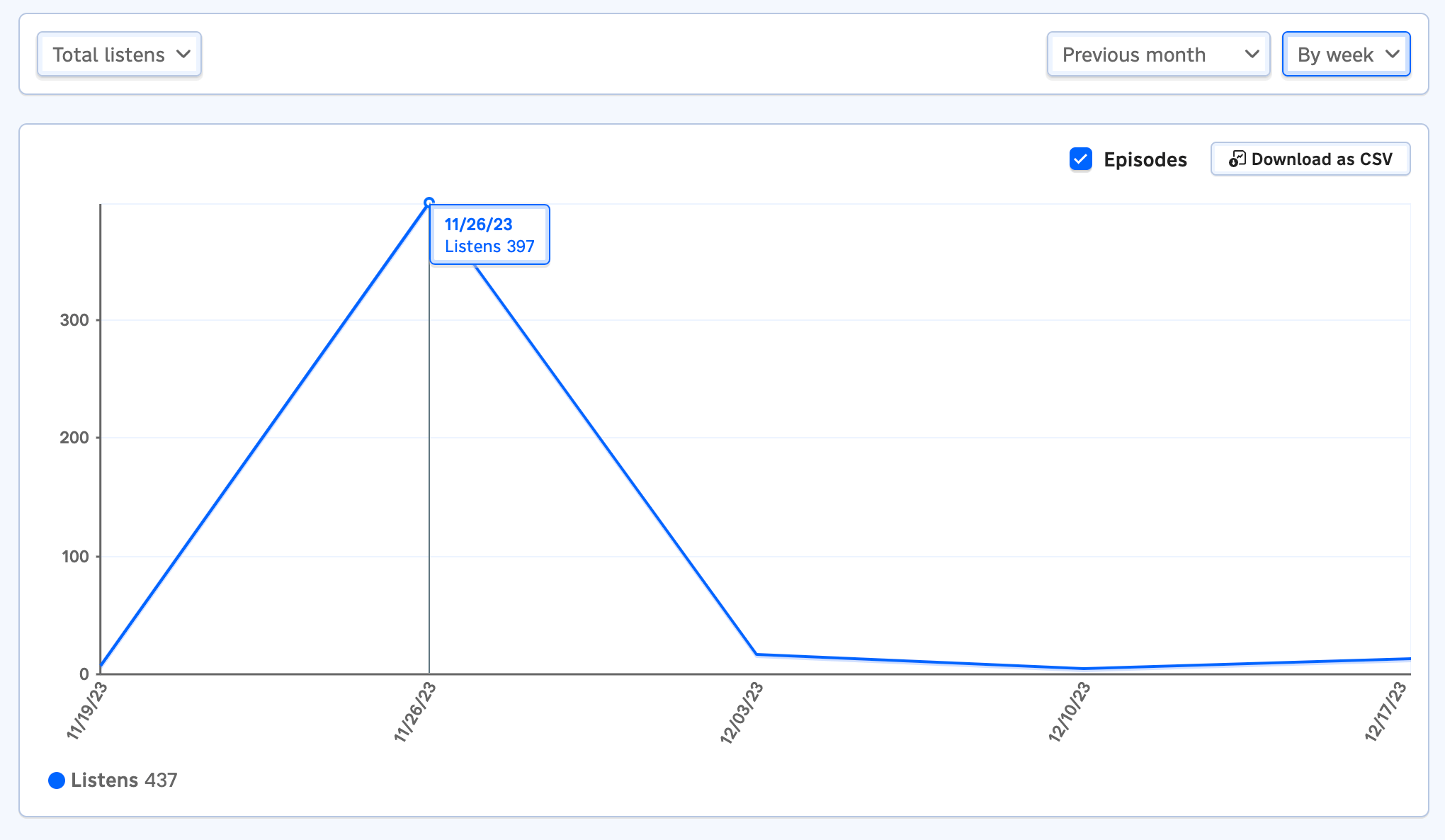
Nutze die Auswahl für die Granularität oben rechts, um von „Pro Tag“ zu „Pro Woche“ oder „Pro Monat“ zu wechseln (oder bei kurzen Zeiträumen zu „Pro Stunde“). Größere Zeiteinheiten helfen dir, Trends zu erkennen, die sich mit kleineren Zeiteinheiten schwerer ausmachen lassen. Kürzere Zeiteinheiten sind nützlicher, um kurzfristige Abrufmuster zu verstehen, etwa wie sich die Hörerschaft direkt nach der Veröffentlichung einer einzelnen Episode entwickelt.
Hörerschaft im Detail
Es gibt viele Möglichkeiten, deine Abrufe zu visualisieren. Die verschiedenen Ansichten erreichst du über das Dropdown-Menü oben links in den Analyse-Diagrammen.
Bei „Abrufe nach Episode (gekürzt)“ siehst du zum Beispiel ein Flächendiagramm der Abrufe, aufgeschlüsselt nach Episode. Episoden mit nur wenigen Abrufen werden der Übersichtlichkeit halber in einer Reihe „Sonstige“ zusammengefasst.
„Abrufe nach Quelle“ zeigt dir, über welche Kanäle dein Podcast Abrufe erhalten hat (RSS, Spotify, direkte Abrufe, unser einbettbarer Player oder Kurzlinks). „Abrufe nach App“ und „Abrufe nach App im Zeitverlauf“ zeigen dir, über welche Apps deine Hörer:innen eingeschaltet haben. „Abrufe nach Tageszeit“ zeigt dir, zu welchen Stunden und Wochentagen deine Abrufe eingehen.
Alle Analyse-Ansichten sind auf unserer Support-Website dokumentiert.
Pro Analytics
Wir bieten ein Zusatz-Upgrade an, mit dem du Zugriff auf noch mehr Daten erhältst: Pro Analytics. Mit dem Pro-Analytics-Add-on siehst du Abruf-Wachstum, Hörer-Standorte und die erfolgreichsten Episoden über einen bestimmten Zeitraum. Das Add-on wird anteilig berechnet und kostet zusätzlich 10 $/Monat (oder 110 $/Jahr).
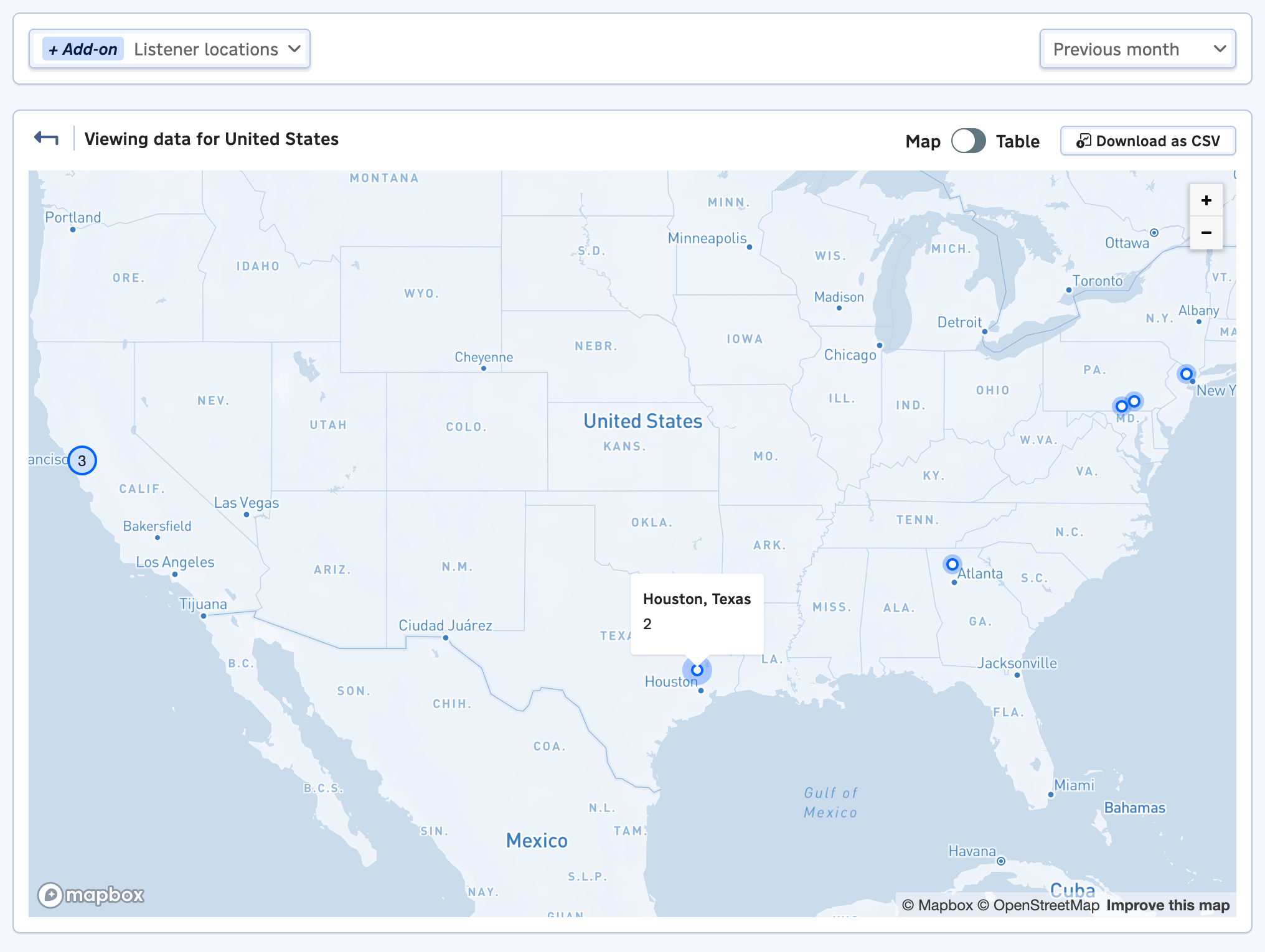
Die Ansicht oben zeigt Abrufe, aufgeschlüsselt nach Stadt. Es gibt auch eine Ansicht auf Länderebene.
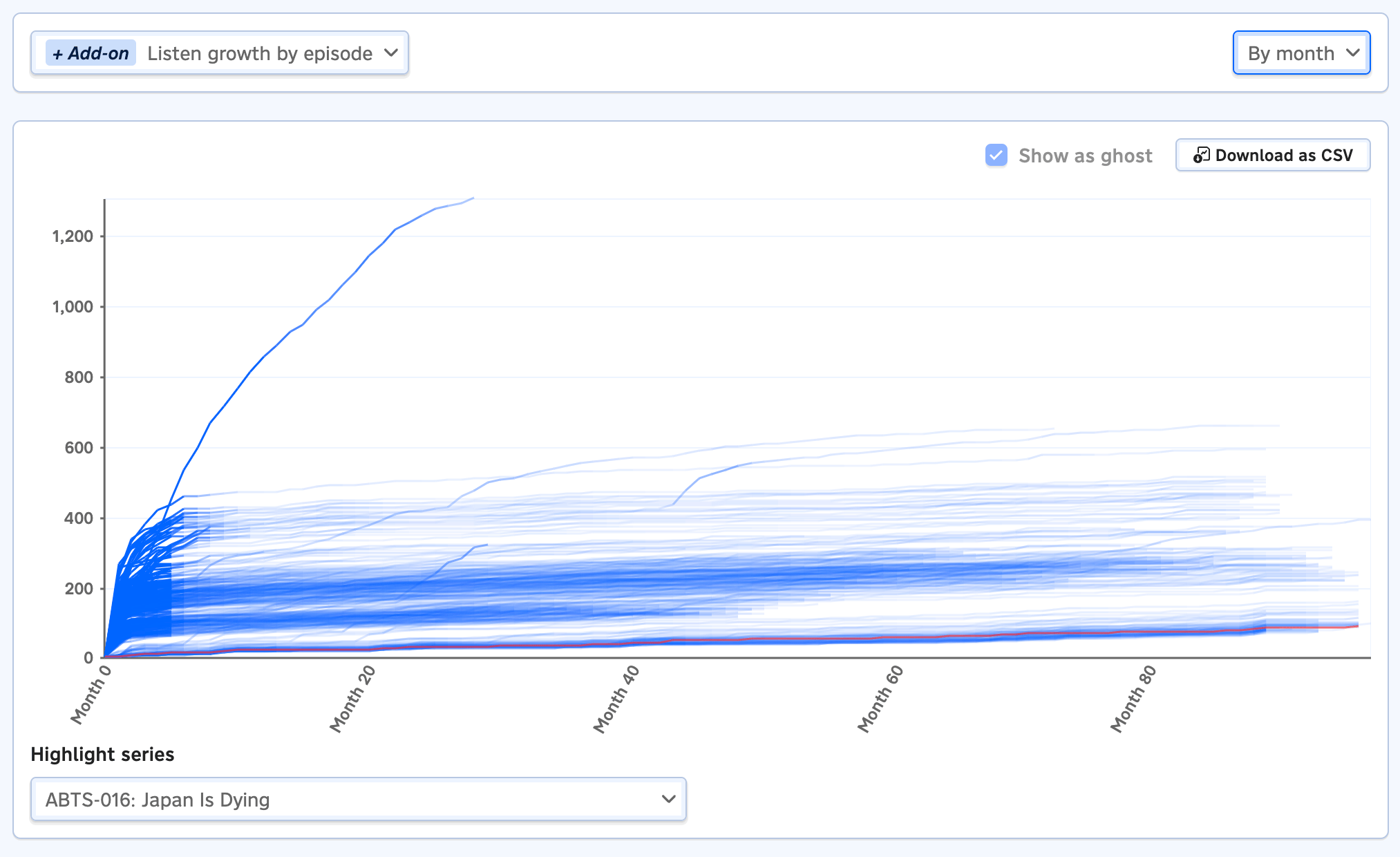
Eine weitere starke Ansicht lässt dich vergleichen, wie schnell verschiedene Episoden Abrufe erhalten haben. Ganz links liegt der Moment, in dem jede Episode veröffentlicht wurde, und die Höhe der jeweiligen Reihe im Diagramm zeigt die kumulierten Abrufe zu diesem Zeitpunkt. So erkennst du, welche Inhalte schnell an Popularität gewinnen – nicht nur, welche Episoden insgesamt die meisten Abrufe erzielt haben.
Tipps zu den Diagrammen
- Nutze die Funktion „Als CSV herunterladen“, um eine Tabelle zu jeder Analyse-Ansicht herunterzuladen. Du kannst sie mit Microsoft Excel oder Google Sheets öffnen und eigene Diagramme mit den Daten erstellen.
- Sofern nicht anders angegeben, werden die Diagrammdaten in deiner Zeitzone angezeigt.
- Direkt unter jedem Diagramm findest du hilfreiche Tipps zur Interpretation. Die vollständige Dokumentation zu unseren Analyse-Funktionen findest du auf unserer Support-Website.
Social Media im Blick
Wenn du unsere Kurzlink-Funktion nutzt, bekommst du integrierte Analysen gratis dazu. „Kurzlink-Besuche insgesamt“ zeigt dir, wie viele Leute deine Kurzlinks besucht haben. Teilst du zum Beispiel den Kurzlink einer Episode auf Twitter, siehst du, wie viele Leute darauf geklickt haben. „Kurzlink-Besuche nach Browser“ schlüsselt auf, welche Browser verwendet wurden – das hilft dir, die Quellen deines Traffics zu erkennen. „Kurzlink-Besucherstandorte“ (verfügbar mit Pro Analytics) zeigt dir, woher diese Besucher:innen kommen. Und last but not least zeigt „Kurzlink-Klickrate im Detail“, auf welche Apps Leute geklickt haben, als sie deinen Kurzlink besucht haben.
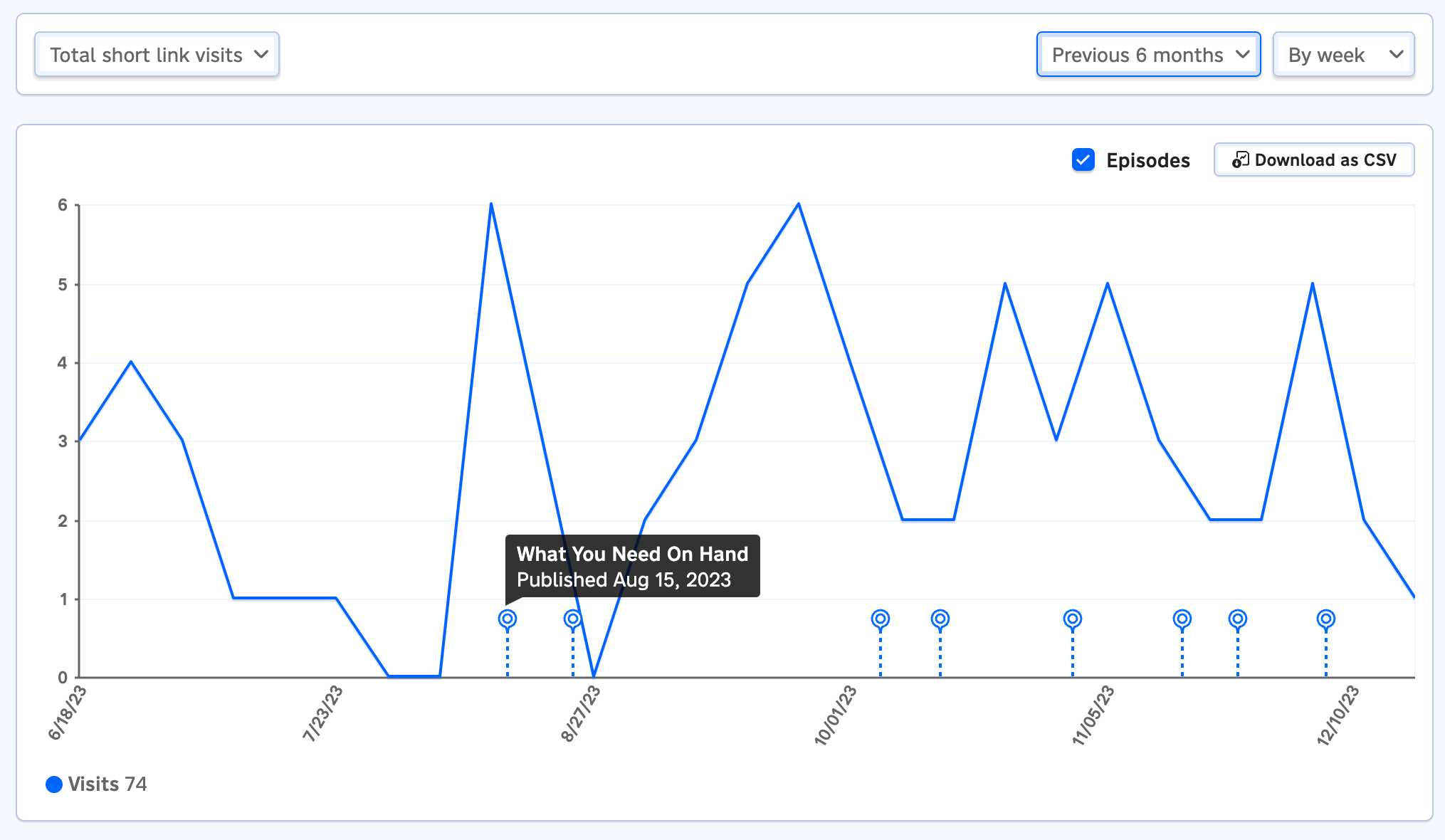
Da du separate Kurzlinks für Episoden und für deinen Podcast hast, sind die Kurzlink-Analysen des Podcasts unabhängig von den Kurzlink-Analysen deiner Episoden (anders als bei Abrufen, wo die Abrufe des Podcasts die Abrufe aller Episoden zusammenfassen). Teile lieber die Kurzlinks deiner Episoden – so lassen sich Abrufe leichter den Links zuordnen.
In Kontakt mit deiner Hörerschaft bleiben
Es ist wichtig, von deinen Hörer:innen zu hören. Wenn du dein Publikum einbindest, bleibt es eher Abonnent:in und empfiehlt deine Show eher an Freunde und Familie weiter. Pinecast bietet zwei starke Optionen mit unserem Growth-Add-on, mit denen du dein Publikum ganz einfach erreichst.
Bewertungen im Blick
Pinecast behält deine verknüpften Einträge im Blick und sucht nach Bewertungen. Besuche den Tab „Podcast-Bewertungen“ in deinem Podcast-Dashboard, um Bewertungen auf Apple Podcasts und Podchaser zu sehen. Wir finden Bewertungen automatisch und schicken dir eine E-Mail.
Unsere Bewertungs-Engine sucht nicht nur über verschiedene Dienste hinweg, sondern auch über Regionen: Bei Apple Podcasts hat jedes Land seine eigenen Bewertungen. Wir ersparen dir die paar Dutzend Klicks!
Feedback
Mit Pinecast kannst du direkt Nachrichten von deinen Hörer:innen erhalten. Besuche den Tab „Hörer-Feedback“ in deinem Podcast-Dashboard, um eine eigene Kommentarbox für deine Show zu verwalten. Das geht sowohl auf Podcast-Ebene als auch für jede einzelne Episode. Du bekommst eine E-Mail, sobald ein neuer Kommentar eingeht.
Beim Veröffentlichen einer Episode kannst du eine Feedback-Frage für die Episode festlegen. Außerdem kannst du einen Link zur Feedback-Kommentarbox in deinen Shownotes hinzufügen. Die Frage wird in der Kommentarbox dieser Episode angezeigt.
Unsere Feedback-Funktion steht zahlenden Abonnent:innen auch über unsere Trinkgeldkasse zur Verfügung. Wird jemand zum zahlenden Abo, kannst du ihm erlauben, dich direkt über sein Abonnent:innen-Dashboard zu kontaktieren.